Completado
Reparaciones
Órdenes de reparación con las piezas y la mano de obra, y su presupuesto y factura.
Vídeo-curso con Ximena y Marc
Pulsa «Empezar» y sube el volumen: te lo enseñan con voz y subtítulos, en unos 3 minutos.
Ver a pantalla completa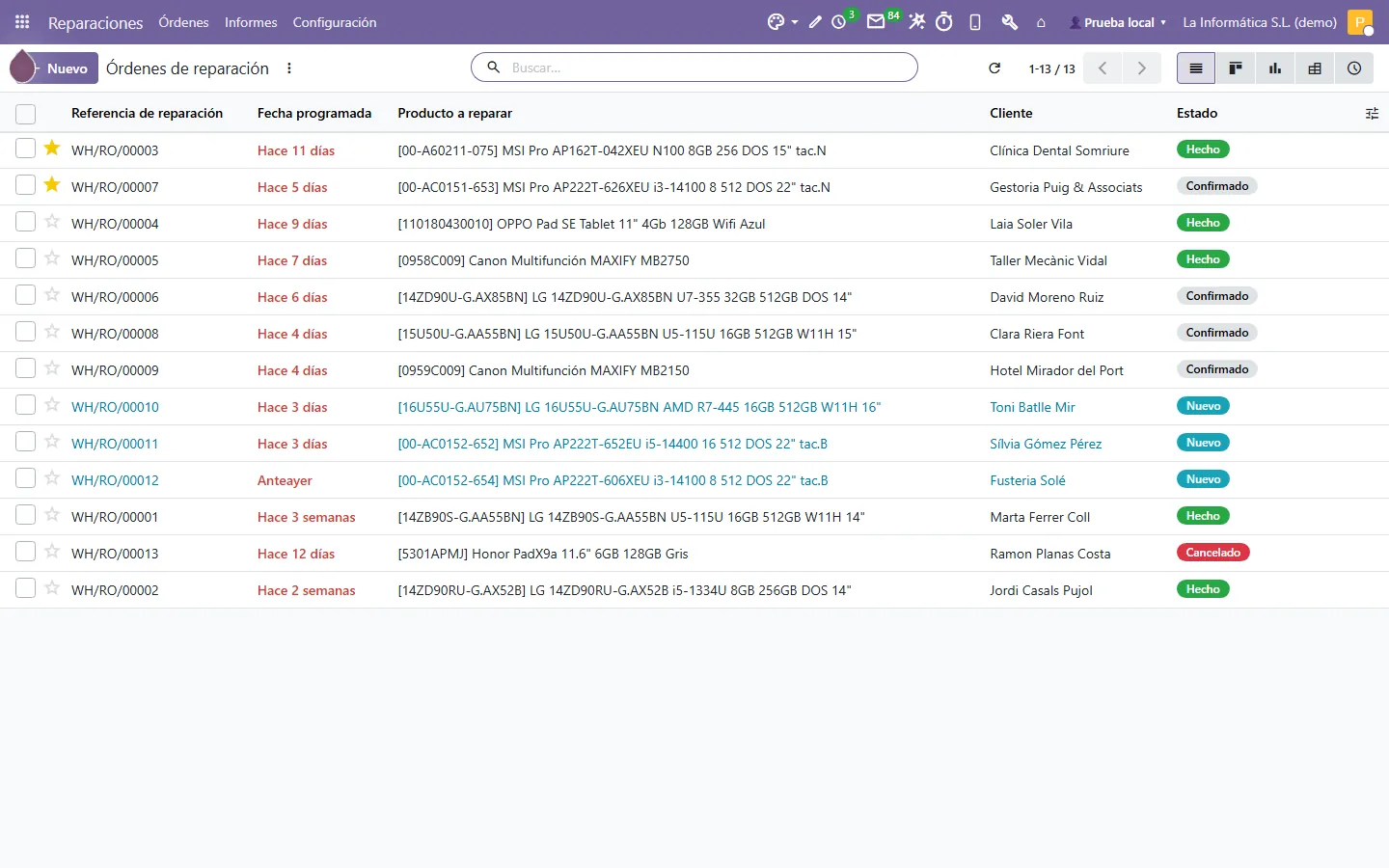
1. Una reparación
Producto a reparar, cliente, piezas y horas; «Confirmar», «Reparar» y «Crear factura».
2. Las piezas de la reparación
Pestaña Piezas: añadir o quitar artículos.
3. El presupuesto de reparación
«Enviar presupuesto» en la reparación.
4. El estado de la reparación
Estados: borrador, confirmada, en reparación, hecha.
5. La garantía
Marca «En garantía» para no cobrar.
6. Las reparaciones del cliente
Reparaciones › filtro por cliente.
7. Facturar la mano de obra
Añade la mano de obra como línea de servicio y «Crear factura».
8. El número de serie reparado
Campo Lote/Número de serie de la reparación.
Preguntas frecuentes
¿Cómo hago una orden de reparación?
Inicio › Reparaciones › Nueva: cliente, producto, piezas y mano de obra; «Confirmar», al acabar «Reparar» y «Crear factura».
¿Cómo añado piezas a una reparación?
Pestaña Piezas: añadir o quitar artículos.
¿Cómo envío el presupuesto de reparación?
«Enviar presupuesto» en la reparación.
¿Cómo sé cómo va una reparación?
Estados: borrador, confirmada, en reparación, hecha.
¿Cómo reparo en garantía?
Marca «En garantía» para no cobrar.
¿Cómo veo las reparaciones de un cliente?
Reparaciones › filtro por cliente.
¿Cómo cobro las horas de reparación?
Añade la mano de obra como línea de servicio y «Crear factura».
¿Cómo apunto el número de serie del equipo?
Campo Lote/Número de serie de la reparación.
¿Por qué no veo Reparaciones?
Si no lo ves, a tu usuario interno le falta el permiso «reparaciones»: el administrador lo da en Inicio › Usuarios internos. Si el módulo no está instalado tampoco sale.
Órdenes de reparación con las piezas y la mano de obra, y su presupuesto y factura.
No hay comentarios por ahora.