TPV GestioERP
El TPV de GestioERP en Odoo para PDA, tableta, Windows y web: lector de códigos, tallas y colores, modificadores, menús, cobro mixto, tickets aparcados y mesas, informe X y cierre Z, devoluciones y sin conexión (con el servidor del local); guarda en el TPV de Odoo.
Vídeo-curso con Ximena y Marc
Pulsa «Empezar» y sube el volumen: te lo enseñan con voz y subtítulos, en unos 3 minutos.
Ver a pantalla completa
▶ En movimiento: una venta en el tpv, paso a paso.
- Abrir caja: se abre la sesión con el dinero que hay en el cajón.
- Vender: se tocan los artículos o se leen con el lector.
- Cobrar: efectivo, tarjeta o varias formas a la vez.
- Ticket: se imprime o se envía; si hace falta, factura.
- Cierre: arqueo de caja y cierre de la sesión al acabar.
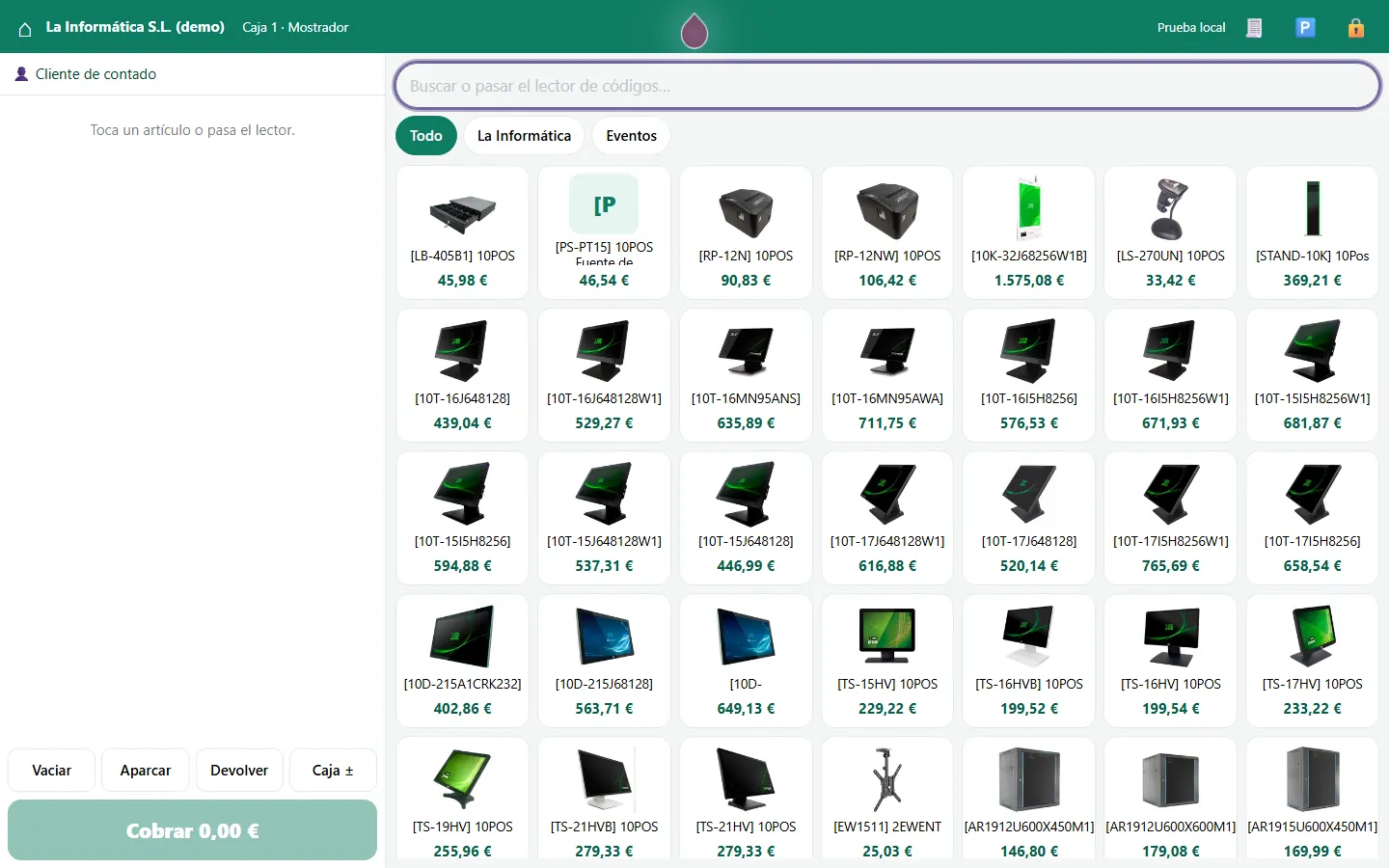
1. Pantalla de venta
Toca un artículo o pasa el lector.

▶ En movimiento: pantalla de venta, punto por punto.
- 1Buscador y familias.
- 2Las líneas del ticket (cantidad, descuento, precio con IVA).
- 3Toca para añadir.
- 4Aparcar o mesa, devolución, entrada/salida de caja y cierre Z.
- 5Total y cobrar (efectivo, tarjeta o mixto, con el cambio).
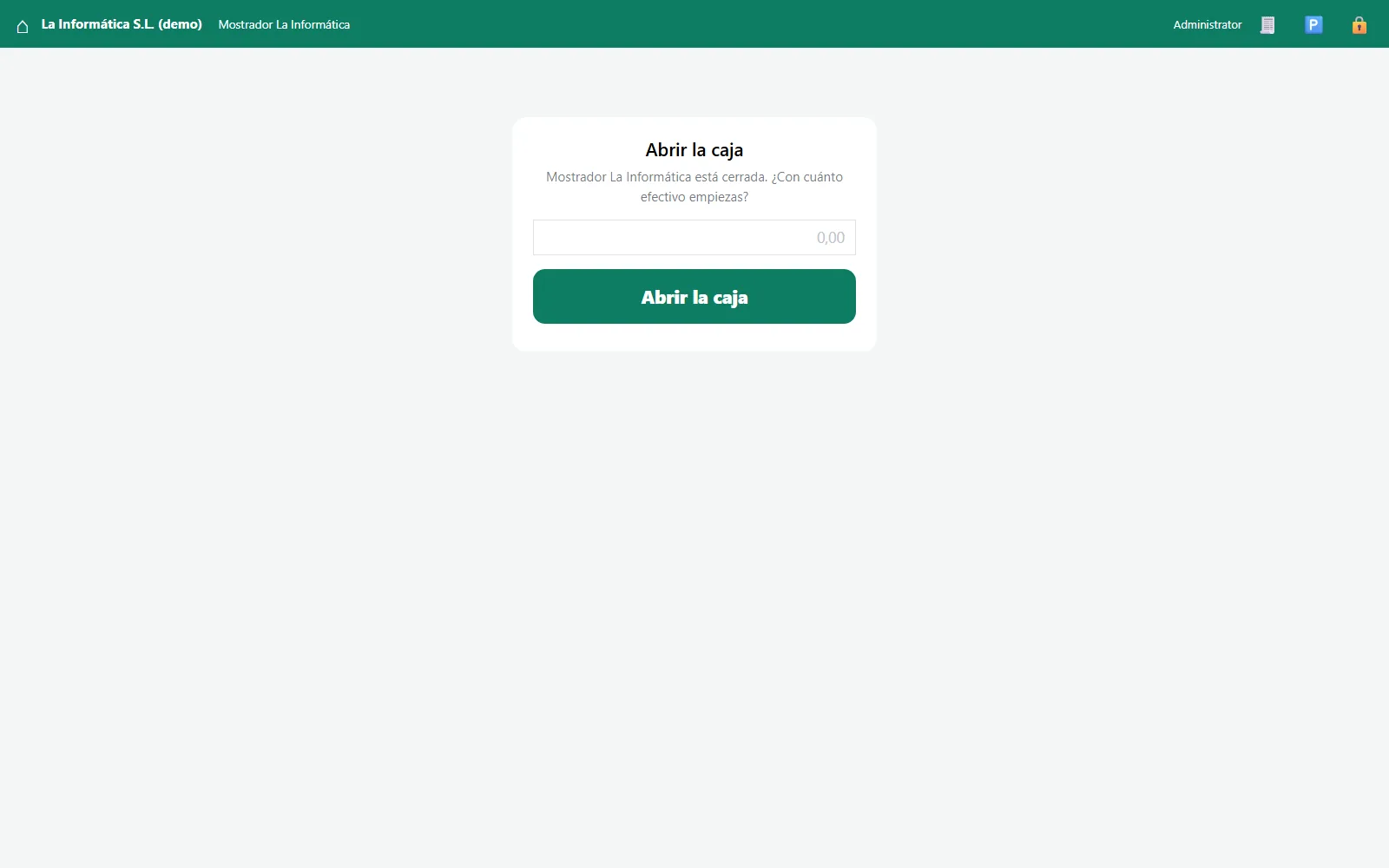
2. Abrir la caja
En el TPV, «Abrir la caja» con el efectivo inicial; si no hay caja, créala en Ajustes del TPV de Odoo.
3. Cobrar un ticket
«Cobrar»: efectivo (con lo entregado y el cambio), tarjeta o mixto; «Imprimir ticket»; «🎁 Ticket regalo» lo saca sin precios para cambios (también desde «Ventas y facturas»).
4. Aparcar un ticket
«Aparcar» guarda el ticket (o mesa) y empieza otro; recupéralo de la lista de aparcados.
5. Una devolución en el TPV
«Devolución»: busca el ticket y «Devolver lo que queda» (o las líneas).
6. El cierre de caja
En «Arqueo y cierre», «Imprimir X» saca cómo va el día sin cerrar. «Cerrar la caja (Z)»: cuenta el efectivo, ves lo que falta o sobra y, al cerrar, sale la Z (tickets, formas de pago, impuestos, familias, movimientos y efectivo) por la impresora de tickets o en PDF. Con varios cajeros, sale también lo vendido por cada uno.
7. Entrada o salida de caja
«Caja ±»: entrada o salida con el motivo; sale en el arqueo.
8. El lector de códigos
Pasa el código de barras: el artículo se añade al ticket.
9. El descuento en el ticket
En la línea, «Descuento %» y «Aplicar». Para todo el ticket, «Dto. %»: el mismo descuento en cada línea (botones de 5, 10, 15, 20 y 50 %, o «Quitar»). Hace falta el permiso de descuentos.
10. El TPV sin conexión
Si se va la conexión sale «Sin conexión» y sigue vendiendo: el TPV guarda en el aparato los artículos, las mesas y la cola de ventas, y lo sube al volver. Con GestioERP para Windows en el PC de la caja, ese PC hace de servidor del local: sale «Sin conexión · servidor del local» y las tabletas siguen con las mesas, la cocina y los cobros.
11. El TPV por tipo de negocio
Se activa por empresa y tipo de negocio (tienda, hostelería…); necesita una caja del TPV de Odoo.
12. Tallas y colores
Un artículo con variantes sale una vez en el catálogo («desde» su precio). Al tocarlo se abre la tabla: colores en filas y tallas en columnas; toca la casilla y va al ticket. El lector de códigos añade la variante directamente.
13. Modificadores
Si el artículo tiene modificadores (punto de la carne, extras, tipo de leche…), al tocarlo se eligen y el precio suma los extras. La línea sale como «Hamburguesa (Poco hecho, Queso)» en el ticket, en cocina y en la comanda impresa. Se crean en el artículo como atributos «sin variantes» con su precio extra.
14. Menús
Un artículo de tipo «Combo» de Odoo es un menú: al tocarlo se elige un plato de cada parte (Primero, Segundo, Postre, Bebida…) y el precio suma los suplementos. En el ticket, en cocina y en la comanda impresa salen los platos; el precio del menú con IVA se reparte entre ellos aunque lleven IVA distinto. Las partes son los «combos» del artículo, con sus platos y el suplemento de cada uno.
15. Tarifas por horario
En Ventas › «Tarifas por horario del TPV» se pone la «happy hour» o los precios de la tarde: días, de qué hora a qué hora y con qué tarifa de Odoo. Mientras vale, el TPV lo dice arriba («🕒 Happy hour») y vende con esa tarifa; lo pedido en el tramo conserva su precio aunque se cobre después. Con hostelería, un tramo puede ser solo de unas salas (la terraza). La tarifa del cliente manda sobre la del horario.
16. Bonos de sesiones
Un artículo con «Sesiones del bono» (pestaña TPV del artículo: sesiones, el servicio que da y cuándo caduca) es un bono: se vende a un cliente y, al cobrarlo, se le crea el bono con su código, que sale en el ticket. En cada visita, con el cliente elegido, el chip «🎟» junto a su nombre enseña sus bonos: «Usar una sesión» pone el servicio a 0 y el ticket dice cuántas le quedan. Los bonos se ven en Ventas › «Bonos del TPV»; devolver una sesión se la devuelve al bono.
17. El servidor del local
Al abrir el TPV en el PC de la caja con GestioERP para Windows, ese PC se apunta como servidor del local y se baja lo necesario. Si cae internet, las tabletas (app GERP ODOO TPV) le hablan por la red del local; las comandas salen por la impresora de cada zona y, al volver la conexión, todo se sube a Odoo sin repetir nada. Windows pide permiso de red la primera vez: hay que permitirlo en redes privadas.
18. El TPV en la tableta y en Windows
La app GERP ODOO TPV (Android) y GestioERP para Windows abren el TPV a pantalla completa y lo guardan para abrir sin conexión. Se descargan en gerpodoo.com/descargas. En el navegador: /gerp/tpv (también /gerp/cocina y /gerp/recogida).
19. Vales, tarjetas regalo y puntos
Con «TPV GestioERP: vales, tarjetas regalo y puntos» el TPV usa los programas de Cupones y fidelización de Odoo (Ventas › Promociones y puntos, y Tarjetas regalo y monedero). «Tarjeta regalo» la vende a importe libre y el código sale en el ticket; «Vale / tarjeta» lee el código de una tarjeta regalo (paga con su saldo), de un vale o de una promoción; con el cliente elegido, sus puntos salen junto a su nombre para canjearlos. Se da o se quita en Usuarios internos › TPV › «Vales, tarjetas regalo y puntos».
Preguntas frecuentes
¿Cómo abro la caja?
En el TPV, «Abrir la caja» con el efectivo inicial; si no hay caja, créala en Ajustes del TPV de Odoo.
¿Cómo cobro una venta?
«Cobrar»: efectivo (con lo entregado y el cambio), tarjeta o mixto; «Imprimir ticket».
¿Cómo dejo un ticket para luego?
«Aparcar» guarda el ticket (o mesa) y empieza otro; recupéralo de la lista de aparcados.
¿Cómo devuelvo un ticket?
«Devolución»: busca el ticket y «Devolver lo que queda» (o las líneas).
¿Cómo cierro la caja al final del día?
«Cerrar la caja (Z)»: cuenta el efectivo, ves lo que falta o sobra y se cierra la sesión del TPV de Odoo.
¿Cómo saco dinero de la caja?
«Caja ±»: entrada o salida con el motivo; sale en el arqueo.
¿Cómo vendo con el lector?
Pasa el código de barras: el artículo se añade al ticket.
¿Cómo hago un descuento?
En la línea, «Descuento %» y «Aplicar».
¿Cómo vendo sin internet?
Si se va la conexión sale «Sin conexión» y sigue vendiendo; se sube al volver.
¿Cómo activo el TPV en mi empresa?
Se activa por empresa y tipo de negocio (tienda, hostelería…); necesita una caja del TPV de Odoo.
¿Por qué no veo TPV GestioERP?
Si no lo ves, a tu usuario interno le falta el permiso «tpv»: el administrador lo da en Inicio › Usuarios internos. Si el módulo no está instalado tampoco sale.
¿Cómo vendo una talla y un color?
Toca el artículo: se abre la tabla de colores por tallas y tocas la casilla.
¿Cómo pongo poco hecho o un extra?
Al tocar el artículo se eligen sus modificadores y el precio suma los extras. Se crean en el artículo como atributos sin variantes.
¿Cómo saco la X?
En «Arqueo y cierre», «Imprimir X»; al cerrar la caja sale la Z.
¿Qué pasa si se cae internet?
El TPV sigue vendiendo con lo guardado. Con GestioERP para Windows en el PC de la caja, ese PC atiende a las tabletas (mesas, cocina, cobros) y lo sube todo al volver.
¿Cómo hago factura de un ticket?
En el TPV, «Ventas y facturas»: busca el ticket (por número o cliente, de cualquier día), «Hacer factura» y elige el cliente (con NIF). ✉ manda el ticket, y la factura si la tiene, por correo.
¿Cómo dejo una venta a cuenta?
Añade a la caja una forma de pago de tipo «Cuenta de cliente» (por ejemplo «A cuenta»). En el TPV elige el cliente y cobra con ella: queda pendiente en su cuenta y se cobra después en la Cartera de cobros. Al elegir cliente se ve lo que debe.
¿Cómo vendo a peso?
Marca el artículo «A pesar» (en kg): al tocarlo en el TPV se escribe el peso. Las etiquetas de la báscula se leen con el lector: «21» + 5 cifras del artículo + el peso, o «23» + 5 cifras + el precio; el código del artículo es el de la etiqueta con el peso a ceros. Para vender por gramos, pon 3 decimales en «Product Unit».
¿El TPV aplica la tarifa del cliente?
Sí, si su tarifa es una de las tarifas de la caja (Configuración de la caja › Tarifas): al elegir el cliente, el ticket pasa a sus precios y sale el nombre de la tarifa junto al cliente.
¿Cómo hago un ticket regalo?
Al cobrar, «🎁 Ticket regalo»; o en «Ventas y facturas», el botón 🎁 de la venta. Sale el ticket con los artículos y sin precios ni formas de pago, para que el regalo se pueda cambiar.
¿Cómo hago un descuento a todo el ticket?
Con «Dto. %» junto a «Aparcar»: pon el porcentaje (o toca 5, 10, 15, 20 o 50 %) y «Aplicar»; va a cada línea vendida. «Quitar» lo deja a 0. Necesita el permiso de descuentos.
¿Puedo crear un cliente desde el TPV?
Sí: en «Cliente», «+ Nuevo»; pon nombre, NIF, teléfono y correo y «Guardar y elegir». Queda elegido en el ticket (o en la factura). Si ya hay un cliente con ese NIF, se elige ese en lugar de duplicarlo.
¿Cómo cobro algo que no está en el catálogo?
Con «Varios»: pon una descripción (opcional), el importe con IVA y el IVA que toque, y «Añadir». Va al ticket como una línea más y se guarda con el artículo «Varios» de la empresa (fuera del catálogo del TPV). No necesita el permiso de cambiar precios.
¿Cómo cambio de cajero en el TPV?
Activa «Iniciar sesión con empleados» en la configuración de la caja del TPV de Odoo y pon los empleados con su nivel (y su PIN en la ficha del empleado). El TPV pregunta «¿Quién vende?»; toca el nombre de arriba para cambiar. Cada venta queda a su nombre. Los de nivel restringido o supervisado no hacen descuentos, devoluciones ni anulaciones. Funciona también sin conexión.
¿Cómo miro el stock de un artículo en el TPV?
Toca «ⓘ» junto al buscador y luego el artículo: sale su precio, la referencia, el código y el stock en cada almacén de la empresa (con tallas y colores, el de cada variante). No se añade al ticket; «Añadir al ticket» lo vende. Vuelve a tocar «ⓘ» para seguir vendiendo. Necesita conexión.
¿Cómo abro el cajón desde el TPV?
El cajón va conectado a la impresora de tickets y se abre por la impresión directa de GestioERP para Windows: con el botón «Cajón» (necesita el permiso de movimientos de caja) y solo al cobrar en efectivo si la caja tiene marcado «Abrir el cajón al cobrar en efectivo». Sin conexión, ábrelo con la llave.
¿Cómo repito el último ticket?
Con «⎙» arriba: vuelve a sacar el último ticket cobrado en ese aparato. Los anteriores, en «Ventas y facturas» (🧾), botón «Ticket».
¿Cómo cobro una propina en el TPV?
Activa «Propinas» en la configuración de la caja del TPV de Odoo (con su artículo de propina). Al cobrar sale «Propina»: 5 %, 10 %, «Redondear» al euro siguiente o «Tecleada» (el importe que hayas tecleado). Va al ticket como una línea y se cobra con lo demás; «Quitar» la elimina.
¿Cómo pongo varias unidades de golpe?
Escribe la cantidad y un asterisco en el buscador («12*», también vale «12x») y luego toca el artículo o pasa el lector: entra con esa cantidad. En el ticket, toca la cantidad de la línea para teclearla (también con el teclado del ordenador e Intro).
¿Dónde están los artículos que más vendo?
En la familia «★ Más vendidos», al lado de «Todo»: los artículos que más ha vendido esa caja en los últimos 60 días, del más vendido al menos. Se pone al día solo.
¿Cómo pongo una nota en el ticket?
Con «Nota» (junto a «Varios»): escribe el texto (recoger el martes, garantía…) y «Guardar». Sale bajo el cliente y, al cobrar, impresa al pie del ticket. Se guarda también si aparcas el ticket.
¿Qué atajos de teclado tiene el TPV?
Pulsa F1 (o «⌨» arriba) en el TPV para verlos: F2 buscar, F3 consultar precio y stock, F4 cliente, F6 aparcar, F7 aparcados y mesas, F8 ventas y facturas, F9 cobrar, Esc cerrar y «3*» en el buscador para la cantidad.
¿Cómo pongo una pantalla para el cliente?
En el PC de la caja, toca «🖥» arriba en el TPV: se abre la pantalla para el cliente (también en /gerp/tpv/cliente); llévala al segundo monitor y ponla a pantalla completa (F11). Enseña lo que se va marcando y el total, y al cobrar «¡Gracias!» con el cambio. Va en el mismo navegador que el TPV.
¿Cómo vendo una tarjeta regalo en el TPV?
Toca «Tarjeta regalo», pon el importe (o un botón de 10, 20, 50…) y, si es una tarjeta impresa, su código; va al ticket como una línea y se cobra como siempre. Al cobrar, Odoo crea la tarjeta con ese saldo y el ticket lleva su código y su código de barras. Hace falta el módulo «TPV GestioERP: vales, tarjetas regalo y puntos» y un programa de tarjetas regalo (Ventas › Tarjetas regalo y monedero).
¿Cómo cobro con una tarjeta regalo?
Toca «Vale / tarjeta» y lee o teclea el código: sale su saldo y el importe a pagar (lo que falta, o lo que le quede); toca «Aplicar». Va al ticket como una línea en negativo y el resto se cobra como siempre. Al cobrar se resta del saldo (el ticket dice lo que queda); si se devuelve el ticket, el saldo vuelve a la tarjeta.
¿Cómo aplico un vale o un código de promoción en el TPV?
«Vale / tarjeta», lee el código del vale o teclea el de la promoción y toca «Aplicar» en su descuento. El descuento lo calcula el servidor con las reglas de Odoo (por ciento, importe fijo, el más barato, artículos concretos) y se vuelve a calcular al cambiar el ticket. Un vale de un solo uso queda gastado al cobrar. Abajo salen también las promociones de la caja que no piden código.
¿Cómo funcionan los puntos del cliente en el TPV?
Con un programa de puntos (Ventas › Promociones y puntos), el cliente los gana solo con elegirlo en el ticket (por euro, por compra o por unidad, como se haya puesto). Junto a su nombre sale «⭐ 120 puntos»: tócalo para ver sus recompensas y «Canjear» la que alcance. Con monedero, sale su saldo y «Pagar con el monedero»; se carga con «Tarjeta regalo» › monedero. El ticket dice los puntos ganados y los que tiene.
¿Cómo devuelvo con un vale en vez de dinero?
Haz la devolución como siempre («Devolver») y, al cobrarla, toca «🎁 Devolver en un vale»: el ticket queda a 0 y se crea una tarjeta regalo por lo devuelto, con su código en el ticket; se gasta luego con «Vale / tarjeta». Con un cliente que tenga monedero, también sale «Al monedero del cliente». Si el ticket devuelto llevaba puntos canjeados o ganados, Odoo los devuelve y los quita en proporción.
¿Cómo pongo una promoción automática en el TPV?
Créala en Ventas › Promociones y puntos como «Promoción» (sin código): por ejemplo 5 % a partir de 50 €, o un artículo gratis al comprar otro. En el TPV entra sola en el ticket en cuanto se cumple («🎟 Promoción automática») y sale sola si deja de cumplirse. Si el cajero la quita con ×, ya no vuelve en ese ticket; se puede volver a poner desde «Vale / tarjeta» › Promociones de la caja.
¿Puedo pasar la tarjeta del cliente por el lector?
Sí: pasa la tarjeta por el lector en el buscador de artículos, como un artículo. Si el código es de la tarjeta de puntos o del monedero de un cliente, el ticket pasa a ser suyo y salen sus recompensas; si es de una tarjeta regalo, un vale o un código de promoción, se abre su ventana para aplicarlo. Si no es de nada, se queda como búsqueda sin avisar.
¿Cómo vendo un menú del día en el TPV?
Toca el menú (un artículo de tipo «Combo») y elige un plato de cada parte: Primero, Segundo, Postre, Bebida… Los platos con suplemento lo enseñan («+2,20») y se suma al precio; si una parte tiene un solo plato, ya va elegido. «Añadir» lo pone en el ticket como una línea con sus platos; a cocina y a la comanda van los platos. Las partes y sus platos se ponen en el artículo, en «Combos».
¿Cómo pongo una happy hour en el TPV?
En Ventas › «Tarifas por horario del TPV» se pone la «happy hour» o los precios de la tarde: días, de qué hora a qué hora y con qué tarifa de Odoo. Mientras vale, el TPV lo dice arriba («🕒 Happy hour») y vende con esa tarifa; lo pedido en el tramo conserva su precio aunque se cobre después. Con hostelería, un tramo puede ser solo de unas salas (la terraza). La tarifa del cliente manda sobre la del horario.
¿Cómo vendo un bono de sesiones en el TPV?
Un artículo con «Sesiones del bono» (pestaña TPV del artículo: sesiones, el servicio que da y cuándo caduca) es un bono: se vende a un cliente y, al cobrarlo, se le crea el bono con su código, que sale en el ticket. En cada visita, con el cliente elegido, el chip «🎟» junto a su nombre enseña sus bonos: «Usar una sesión» pone el servicio a 0 y el ticket dice cuántas le quedan. Los bonos se ven en Ventas › «Bonos del TPV»; devolver una sesión se la devuelve al bono.
El TPV de GestioERP en Odoo para PDA, tableta, Windows y web: lector de códigos, tallas y colores, modificadores, menús, cobro mixto, tickets aparcados y mesas, informe X y cierre Z, devoluciones y sin conexión (con el servidor del local); guarda en el TPV de Odoo.
No hay comentarios por ahora.
para ser el primero en comentar.