Impressió directa (Print Bridge de Windows)
Imprimeix factures, albarans, comandes, pressupostos i etiquetes a les impressores de Windows de l'oficina (o de xarxa per IP) sense obrir el PDF, amb el Print Bridge de GestioERP per a Windows: ordinadors amb clau, impressores bessones, impressora per acció i per usuari, «Imprimir al PC», historial de treballs i còpia ordenada a l'ordinador.
Vídeo-curs amb la Ximena i el Marc
Prem «Empezar» i apuja el volum: t'ho ensenyen amb veu i subtítols (en castellà), en uns 3 minuts.
Veure a pantalla completa
1. Què és i com funciona
Impressió directa envia els documents d'Odoo (factures, albarans, comandes, pressupostos, etiquetes…) a les impressores de Windows de l'oficina sense obrir el PDF ni passar pel diàleg d'impressió. Ho fa el GestioERP Print Bridge, que ja porta GestioERP per a Windows: l'ordinador pregunta al servidor cada pocs segons si hi ha res per imprimir (no cal obrir ports), recull el PDF i l'imprimeix.

▶ En moviment: què és i com funciona, punt per punt.
- 1Algú prem «Imprimir al PC» en una factura, comanda o albarà (o un mòdul envia el seu document): Odoo genera el PDF.
- 2El PDF queda en cua com a feina Pendent assignada a la impressora que toca segons l'acció i l'usuari.
- 3El Print Bridge de GestioERP per a Windows, a l'ordinador d'aquesta impressora, recull la feina i avisa del resultat: Imprès o Amb error.
- 4La impressora pot ser una de Windows (amb el seu nom exacte) o una de xarxa per IP, que imprimeix el pont en cru sense instal·lar-la a Windows.
Com es fa
- Instal·la GestioERP per a Windows a l'ordinador que té la impressora (gerpodoo.com › Descàrregues).
- Afegeix el teu GERP ODOO amb la seva adreça, el teu usuari i la teva contrasenya, i al pas Impressió tria la impressora A4.
- Com a administrador, prem «Seguir» (o Ajustos › Pont d'impressió › «Registrar aquest PC»): l'ordinador queda a Ordinadors amb la seva impressora.
- Comprova a Documents › Impressió directa › Ordinadors que surt «Connectat».
- Obre una factura i prem Accions › Imprimir al PC.
2. Ordinadors
Cada ordinador de l'oficina amb el Print Bridge. Es dona d'alta sol en enllaçar GestioERP per a Windows (l'assistent o «Registrar aquest PC», com a administrador) i des d'aquí el veus, el desactives o li canvies la clau.

▶ En moviment: ordinadors, punt per punt.
- 1Veure treballs ensenya la cua d'aquell ordinador; Canviar la clau genera una clau nova (el pont anterior deixa d'entrar fins que es torni a vincular).
- 2Connectat vol dir que l'ordinador ha contactat en els últims 2 minuts; Últim contacte dona l'hora exacta. Desactivar-lo (Actiu) el retira de la impressió.
- 3L'adreça del servidor i la clau de l'ordinador són les que fa servir el pont; només els administradors veuen la clau.
- 4El que comunica el propi pont: el nom de l'equip, la seva versió (cal la 1.6 o superior per imprimir per IP) i la impressora predeterminada de Windows.
- 5La llista d'impressores de Windows que veu el pont, per copiar el nom exacte en donar d'alta una impressora.
- 6Pestanya Impressores (les d'aquest ordinador) i Observacions lliures.

Com es fa
- Obre Documents › Impressió directa › Ordinadors (només administradors).
- L'ordinador enllaçat des de GestioERP per a Windows ja surt amb el nom de l'equip: obre'l i posa-li un nom clar, per exemple «Taulell».
- Mira «Connectat» i «Últim contacte»: si no està connectat, el pont d'aquest PC no està en marxa.
- A «Impressores de Windows» tens els noms exactes per donar d'alta les seves impressores.
- Per enllaçar-lo a mà: Nou, escriu el nom i desa; copia la «Clau de l'ordinador» i enganxa-la a GestioERP per a Windows › Ajustos › Pont d'impressió › «Clau de l'ordinador (DirectPrint)».
- «Veure treballs» mostra la seva cua; «Canviar la clau» el desenllaça fins que se li posi la nova; desmarca «Actiu» per retirar-lo.
3. Impressores
Les impressores que fa servir cada ordinador: de Windows, pel seu nom, o de xarxa per IP amb la forma tcp://IP:9100. Cadascuna porta paper, orientació i còpies, i només una és la predeterminada.

▶ En moviment: impressores, punt per punt.
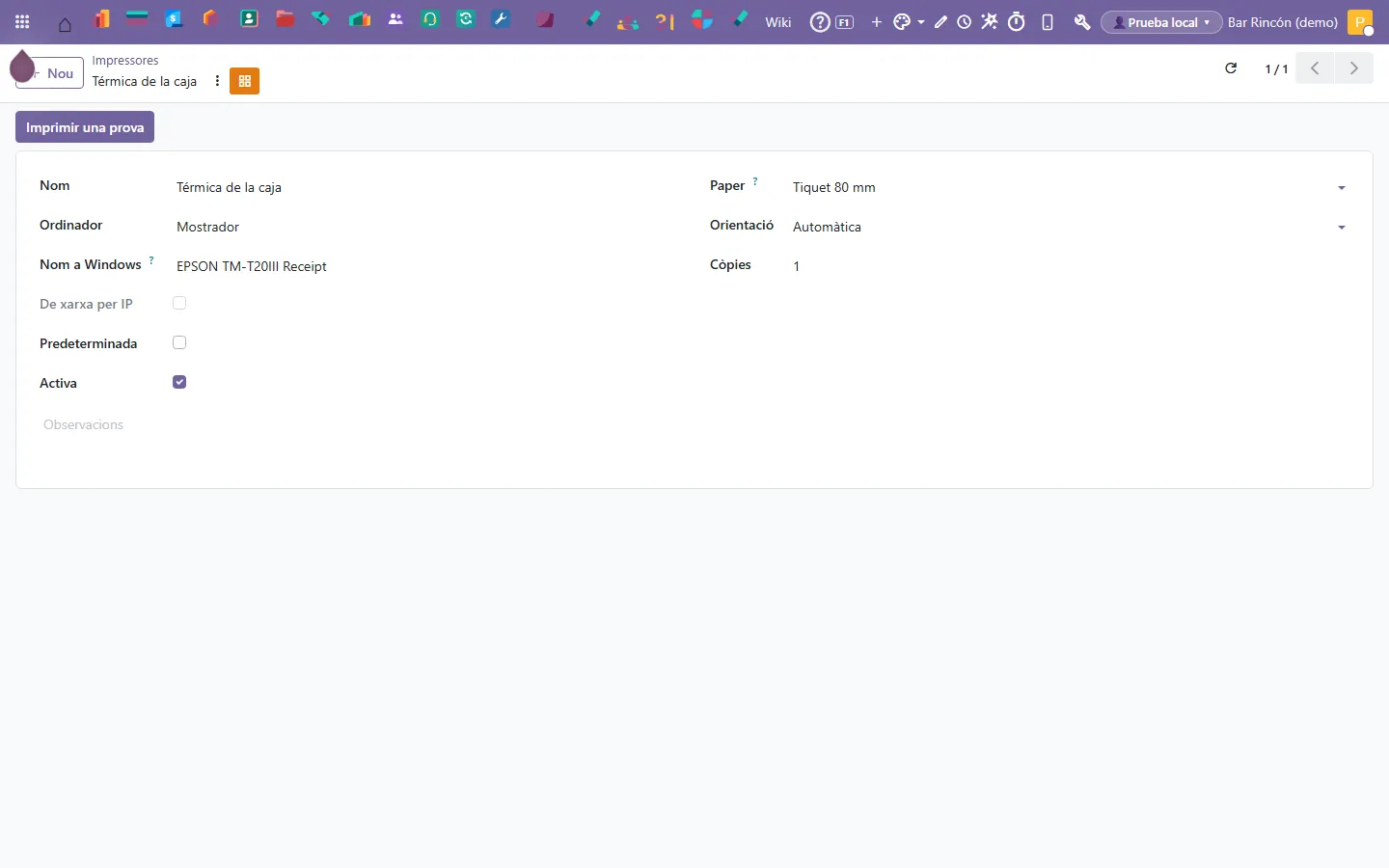
- 1Imprimir una prova envia una pàgina de prova d'Odoo amb el nom de la impressora i de l'ordinador. No surt a les impressores de xarxa per IP, que només reben ordres en cru (per a elles, una etiqueta de prova).
- 2El nom a Windows ha de ser exacte; per a una impressora de xarxa sense instal·lar escriu tcp://192.168.1.50:9100 (necessita Print Bridge 1.6 o superior). «De xarxa per IP» es marca sol.
- 3Paper (A4, A5, Letter, Legal o Tiquet 80 mm per a impressores de tiquets), orientació (automàtica, vertical o horitzontal) i còpies (1 a 99).
- 4Predeterminada: la que s'usa quan cap altra regla tria. En marcar-ne una, les altres es desmarquen.
Com es fa
- Obre Documents › Impressió directa › Impressores (només administradors) i prem Nou.
- Escriu un nom («Làser de l'oficina») i tria l'ordinador.
- A «Nom a Windows» copia el nom exacte que surt a la fitxa de l'ordinador, o escriu tcp://IP:9100 per a una impressora de xarxa sense instal·lar.
- Posa el paper (A4, A5, Letter, Legal o Tiquet 80 mm), l'orientació i les còpies; marca «Predeterminada» si és la general.
- Desa i prem «Imprimir una prova»: en uns segons surt una pàgina amb el nom de la impressora i de l'ordinador.
4. Impressores bessones
Si la mateixa impressora de xarxa està donada d'alta en dos ordinadors amb el mateix nom de Windows, són bessones: si l'ordinador d'una està apagat, la feina passa sola a l'altre. S'aprofita així que la impressora continuï funcionant encara que s'apagui un equip.

▶ En moviment: impressores bessones, punt per punt.
- 1L'ordinador al qual estava assignada la feina no ha contactat en els últims 2 minuts.
- 2Un altre ordinador connectat té donada d'alta una impressora amb el mateix nom de Windows (i, si és per IP, versió de pont 1.6 o més).
- 3En triar impressora, Odoo fa servir la bessona connectada; els treballs que ja esperaven passen a l'ordinador que contacta. Si no n'hi ha cap de connectada, el treball espera a la cua.

Com es fa
- Dona d'alta la impressora a cada ordinador amb exactament el mateix «Nom a Windows».
- Mantén els dos ordinadors amb GestioERP per a Windows i el pont en marxa.
- Mira a Treballs d'impressió per quin ordinador ha sortit cada treball.
5. Impressora per acció i per usuari
Cada document s'imprimeix amb una acció (factura de venda, albarà de compra…). Pots assignar una impressora a cada acció i, a més, una impressora a cada usuari, per a tot o només per a una acció.

▶ En moviment: impressora per acció i per usuari, punt per punt.
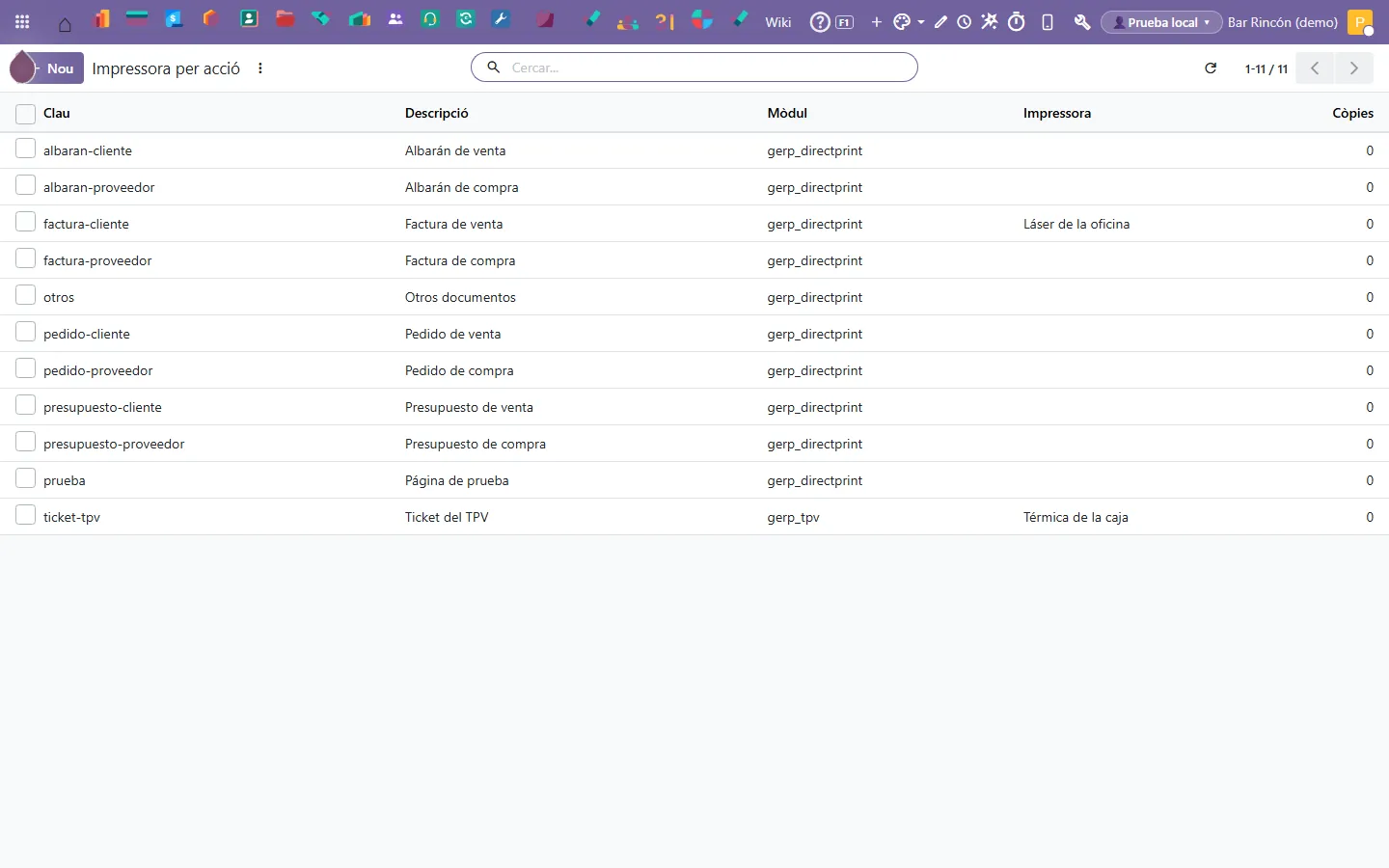
- 1Les accions que porta el mòdul: factura, albarà, comanda i pressupost de venda i de compra, «altres documents» i la pàgina de prova. Altres mòduls poden registrar les seves.
- 2Per a cada acció es tria la impressora i les còpies (0 = les de la impressora). Així les factures poden sortir a la làser i els albarans a la matricial.
- 3A Impressora per usuari s'assigna una impressora a un usuari, per a totes les accions (camp Acció buit) o només per a una; cada usuari només pot tenir-ne una per acció.
- 4L'ordre: primer la de l'usuari per a aquesta acció, després la de l'usuari per a tot, després la de l'acció i finalment la predeterminada.
Com es fa
- Obre Documents › Impressió directa › Impressora per acció.
- A cada fila (Factura de venta, Albarán de venta, Ticket del TPV…) tria la impressora i, si vols, les còpies (0 = les de la impressora).
- A Impressora per usuari prem Nou: l'usuari, la seva impressora i, si només és per a una cosa, l'acció (factura-cliente…).
- Imprimeix un document i mira a Treballs d'impressió a quina impressora ha anat.
6. Imprimir al PC
A factures, comandes i albarans, el menú Accions té «Imprimir al PC»: envia el PDF estàndard del document directe a la seva impressora, sense diàleg. Es pot fer amb diversos documents marcats alhora.

▶ En moviment: imprimir al PC, punt per punt.
- 1Marca els documents (o obre'n un) i prem Accions › Imprimir al PC. S'aplica a factures, comandes i pressupostos de venda i de compra i albarans, si aquests mòduls estan instal·lats.
- 2Odoo avisa a quina impressora han anat. L'acció es dedueix del document: factura-client, factura-proveïdor, pressupost o comanda (segons el seu estat) i albarà de client o de proveïdor.
Com es fa
- Obre la llista de factures, marca les que vulguis.
- Prem Accions › Imprimir al PC.
- Mira l'avís amb el nom de la impressora.
7. Treballs d'impressió
L'historial i la cua. Cada impressió és una feina que passa per Pendent, Recollit, Imprès o Amb error.

▶ En moviment: treballs d'impressió, punt per punt.
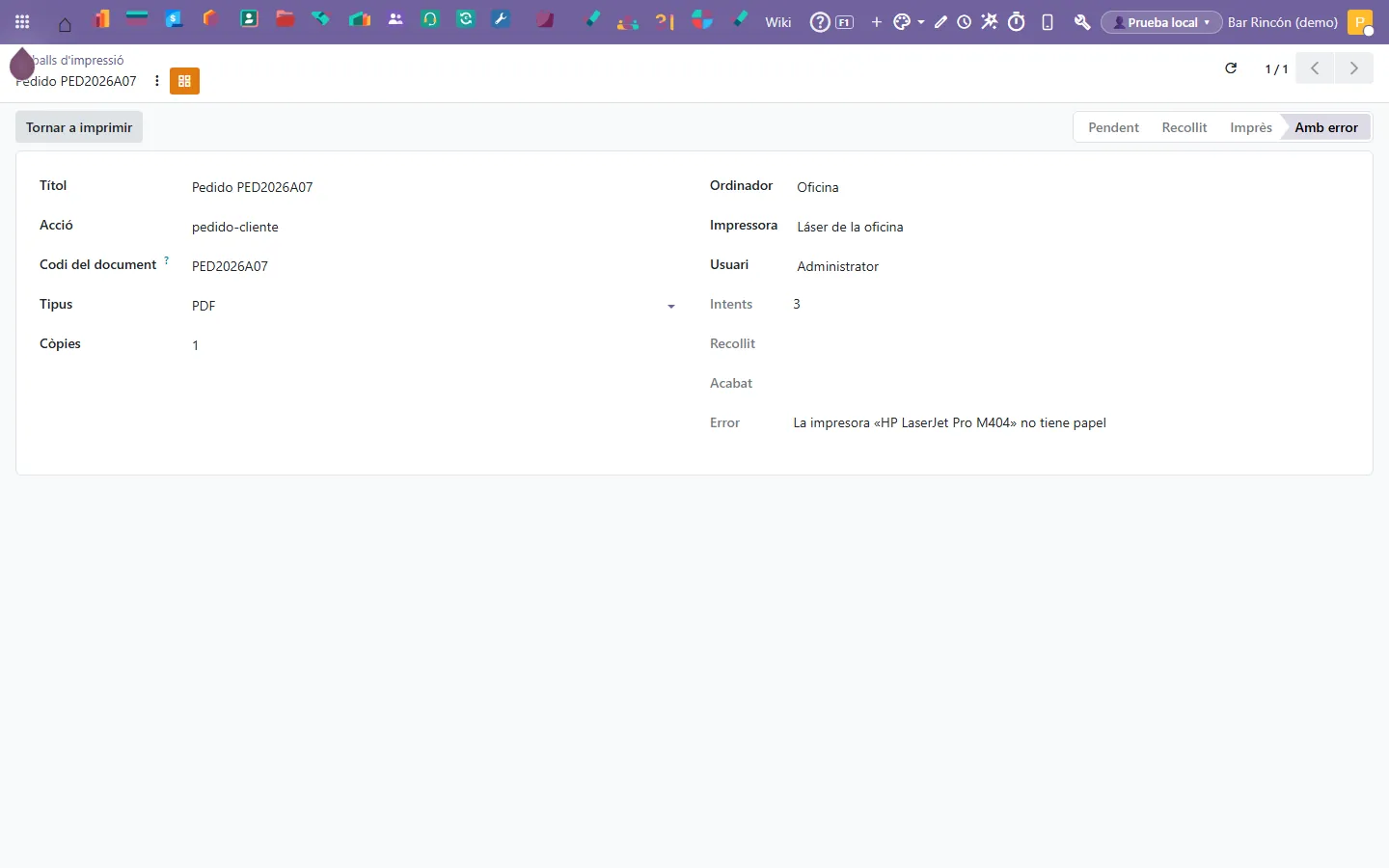
- 1Tornar a imprimir posa el treball un altre cop a Pendent, esborra l'error i l'ordinador el recull de nou.
- 2Pendent: espera el pont. Recollit: el pont el té i l'està imprimint (si no contesta en 3 minuts es torna a oferir). Imprès: acabat. Amb error: el pont no ho va poder imprimir. Caducat: portava més de 24 hores sense sortir.
- 3El títol, l'acció, el codi del document (dona nom a la còpia que desa l'ordinador), el tipus (PDF o cru ZPL/ESC-POS) i les còpies.
- 4Qui l'ha demanat, a quin ordinador i impressora, quants intents du i el missatge d'error del pont.
- 5La llista amb tots els treballs, els més recents a dalt. L'historial es neteja als 60 dies.
Com es fa
- Obre Treballs d'impressió.
- Cerca el document per títol o acció.
- Si està amb error, llegeix el missatge i prem Tornar a imprimir.
8. Còpia a l'ordinador i protocol del pont
Amb les factures, albarans, comandes i pressupostos, el pont desa una còpia del PDF a la seva carpeta de documents impresos, ordenada: Vendes o Compres, i a dins Factures, Albarans, Comandes o Pressupostos, amb el nom FAC, ALB, PED o PRE més el número. Les proves i els llistats no es desen. És el mateix protocol que DirectPrint 1.11 de GestioERP clàssic, així que els dos ponts i els dos servidors són intercanviables.
Com es fa
- A GestioERP per a Windows, Ajustos › Pont d'impressió, marca «Desar una còpia de cada document que s'imprimeix».
- «Canviar la carpeta…» tria on es desen i «Obrir la carpeta» les mostra.
- Les còpies queden per tipus: Vendes › Factures › FAC2026A12.pdf, Compres › Albarans…
9. Permisos
A Usuaris interns, el botó «Impressió directa» del tauler de Documents (clau documentos.impresion) dona el submenú Impressió directa; en instal·lar-lo el rep qui ja tenia Documents. Qualsevol usuari intern pot imprimir i veure les seves feines; donar d'alta ordinadors, impressores, accions i usuaris només ho pot fer l'administrador (Configuració).
Com es fa
- Entra com a administrador a Inici › Usuaris interns i obre la persona.
- A «Què pot veure», dins de Documents, marca «Impressió directa» i prem Desar.
- Donar d'alta ordinadors, impressores, accions i usuaris ho fa un administrador d'Odoo.
Preguntes freqüents
Com imprimeixo una factura directament sense obrir el PDF?
A la factura (o marcades a la llista) prem Accions › Imprimir al PC: el PDF va a la impressora que toca i surt en uns segons, sense diàleg. Serveix igual per a comandes, pressupostos i albarans.
Com connecto un ordinador a la impressió directa?
Instal·la GestioERP per a Windows en aquest ordinador, prem «Afegir negoci», tria Odoo i escriu l'adreça d'aquest servidor (apareix a Documents › Impressió directa › Ordinadors, a la fitxa de l'ordinador). L'ordinador es dona d'alta sol; després dona d'alta la seva impressora a Impressores.
Com sé si un ordinador està connectat?
A Documents › Impressió directa › Ordinadors, la fitxa marca «Connectat» si el pont ha contactat en els darrers 2 minuts, i mostra l'últim contacte. Si no, comprova que l'ordinador estigui encès, que GestioERP per a Windows estigui obert i vinculat a aquest servidor, i que no s'hagi canviat la clau.
Com dono d'alta una impressora?
Documents › Impressió directa › Impressores › Nou: tria l'ordinador i escriu el nom exacte de la impressora a Windows (el veus a la fitxa de l'ordinador). Per a una impressora de xarxa sense instal·lar, escriu tcp://IP:9100 (pont 1.6 o superior). Posa paper, orientació i còpies i marca «Predeterminada» si és la general.
Com provo una impressora?
Obre la impressora a Impressores i prem «Imprimir una prova»: surt una pàgina amb el nom de la impressora, de l'ordinador i l'hora. A les de xarxa per IP no hi ha pàgina de prova (només reben ordres en cru): fes servir una etiqueta de prova.
Com faig que les factures surtin per una impressora i els albarans per una altra?
Documents › Impressió directa › Impressora per acció: a cada fila (factura-cliente, albaran-cliente, pedido-cliente…) tria la impressora i, si vols, les còpies (0 = les de la impressora). Sense impressora a l'acció es fa servir la de l'usuari o la predeterminada.
Com assigno una impressora a un usuari?
Documents › Impressió directa › Impressora per usuari: afegeix l'usuari i la seva impressora. Deixa «Acció» buida perquè valgui per a tot o escriu una clau (factura-cliente…) per a una sola acció. La de l'usuari mana sobre la de l'acció.
Quina impressora es fa servir si hi ha diverses regles?
Per ordre: 1) la impressora de l'usuari per a aquesta acció, 2) la de l'usuari per a tot, 3) la de l'acció i 4) la predeterminada. Si l'ordinador de la triada està apagat i hi ha una bessona connectada, es fa servir la bessona. Ho veus a Feines d'impressió.
Què són les impressores bessones?
Són la mateixa impressora donada d'alta en dos ordinadors amb exactament el mateix nom de Windows (no val per a PDF, XPS, OneNote, fax o escriptoris remots). Si l'ordinador d'una no està connectat, la feina passa a l'ordinador de la bessona connectada; si cap ho està, espera a la cua.
Què signifiquen els estats d'una feina?
Pendent: espera l'ordinador. Recollit: el pont l'està imprimint. Imprès: acabat. Amb error: el pont no ha pogut (es veu el motiu). Caducat: portava més de 24 hores sense sortir. En una feina amb error prem «Tornar a imprimir». L'historial s'esborra als 60 dies.
On es guarden les còpies del que imprimeixo?
El pont desa una còpia de factures, albarans, comandes i pressupostos a la seva carpeta de documents impresos: Vendes o Compres, després Factures, Albarans, Comandes o Pressupostos, amb el nom FAC, ALB, PED o PRE més el número del document. Proves i llistats no es desen.
Qui pot configurar la impressió directa?
A Usuaris interns, activa el botó «Impressió directa» del tauler de Documents (clau documentos.impresion) perquè l'usuari vegi el submenú. Imprimir i veure les feines pot qualsevol usuari intern; ordinadors, impressores, accions i usuaris només els gestiona un administrador.
Es poden imprimir etiquetes de rotlle per impressió directa?
Sí. Amb el mòdul Etiquetes instal·lat, apareix una connexió «Impressió directa» a les impressores d'etiquetes: tries la impressora de Windows (o de xarxa per IP) i les etiquetes surten en cru (ZPL o TSPL) o en PDF pel Print Bridge. Les feines van amb l'acció «etiquetas».
Imprimeix factures, albarans, comandes, pressupostos i etiquetes a les impressores de Windows de l'oficina (o de xarxa per IP) sense obrir el PDF, amb el Print Bridge de GestioERP per a Windows: ordinadors amb clau, impressores bessones, impressora per acció i per usuari, «Imprimir al PC», historial de treballs i còpia ordenada a l'ordinador.
Actualment no hi ha comentaris.
ser el primer a deixar un comentari.