Completed
Signatura de documents
Envia un PDF a signar per correu a un o diversos signants amb un enllaç públic: signen en pantalla (dibuixada o escrita), queda el registre d'auditoria i el PDF signat es desa al document d'origen.
Vídeo-curs amb la Ximena i el Marc
Prem «Empezar» i apuja el volum: t'ho ensenyen amb veu i subtítols (en castellà), en uns 3 minuts.
Veure a pantalla completa
▶ En moviment: signar un document, pas a pas.
- Document: es tria el PDF o una plantilla de signatura.
- Enviar: s'envia a qui ha de signar.
- Signatura: signa des de l'ordinador o el mòbil.
- Desat: el PDF signat queda adjunt al document d'origen.
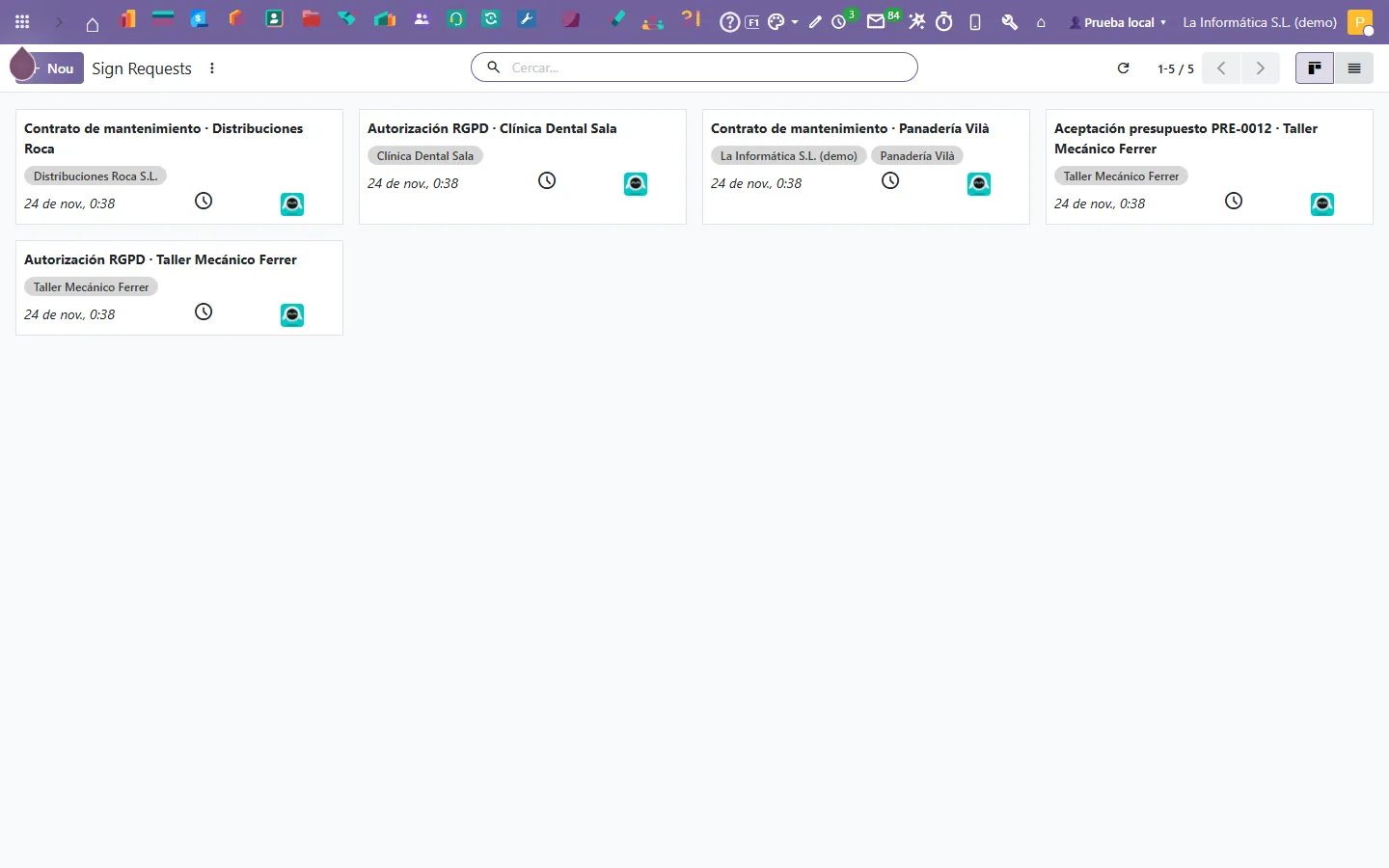
1. On és
Documents › «Signatures» (sol·licituds) i «Plantilles de signatura».
2. Preparar una plantilla
Documents › «Plantilles de signatura» › Nou: puja el PDF, prem «Configurar» i arrossega els camps (signatura, text, data, casella) al seu lloc, cadascun per a un rol (client, empresa…).
3. Enviar a signar
A la plantilla, «Generar sol·licitud»: tria qui signa en cada rol i envia. Cada signant rep un correu amb el seu enllaç; no necessita compte a Odoo.
4. Signar
L'enllaç obre el PDF amb els camps: s'omplen, la signatura es dibuixa o s'escriu i es prem «Validar». Demana ubicació si la plantilla ho exigeix.
5. En acabar
Quan signa l'últim, la sol·licitud passa a «Signat», el PDF signat queda com a adjunt del document d'origen (i avisa al seu historial) i es pot descarregar el certificat amb el registre d'auditoria.
6. Qui ho veu
Usuaris interns › Documents › «Signatura de documents» i «Plantilles de signatura».
Preguntes freqüents
Com envio un document a signar?
Documents › «Plantilles de signatura»: puja el PDF, col·loca els camps de signatura i prem «Generar sol·licitud» triant els signants; reben un correu amb l'enllaç per signar en pantalla.
On queda el document signat?
Documents › «Signatures»: cada sol·licitud mostra qui ha signat i el seu registre. El PDF signat queda també adjunt al document d'origen.
Com preparo una plantilla de signatura?
Puja el PDF com a plantilla i col·loca els camps de signatura, data i text on calgui; després es reutilitza.
Com signa el client?
Obre l'enllaç del correu i signa dibuixant amb el dit o el ratolí, o escrivint el nom. No necessita compte.
On queda el PDF signat?
En acabar, el PDF signat es guarda al document d'origen i la sol·licitud conserva el registre d'auditoria.
Qui pot enviar signatures?
Cal el permís «documentos.firma» a Usuaris interns i el mòdul de signatura instal·lat.
Quants signants pot tenir un document?
Els que necessitis: cada signant rep el seu enllaç i el document queda complet quan tots han signat.
Puc reenviar o cancel·lar una sol·licitud de signatura?
Obre la sol·licitud pendent: des d'allà pots reenviar el correu al signant o cancel·lar-la abans que signi.
Envia un PDF a signar per correu a un o diversos signants amb un enllaç públic: signen en pantalla (dibuixada o escrita), queda el registre d'auditoria i el PDF signat es desa al document d'origen.
Actualment no hi ha comentaris.