TimeTracker (control horari)
Fitxar entrada, pauses i sortida des de l'ordinador, el mòbil o un quiosc amb PIN o QR; hores treballades davant del calendari; absències i vacances; festius d'Espanya; documents de l'empleat; fitxatges segellats amb rectificació i conformitat, i registre horari en PDF per signar.
Vídeo-curs amb la Ximena i el Marc
Prem «Empezar» i apuja el volum: t'ho ensenyen amb veu i subtítols (en castellà), en uns 3 minuts.
Veure a pantalla completa
▶ En moviment: un dia de fitxatges, pas a pas.
- Entrada: el treballador fitxa des de l'ordinador, el mòbil o el quiosc.
- Pausa: fitxa la pausa i la tornada.
- Sortida: fitxa la sortida: queda la jornada feta.
- Registre: el registre horari del mes surt en PDF.
1. Fitxar
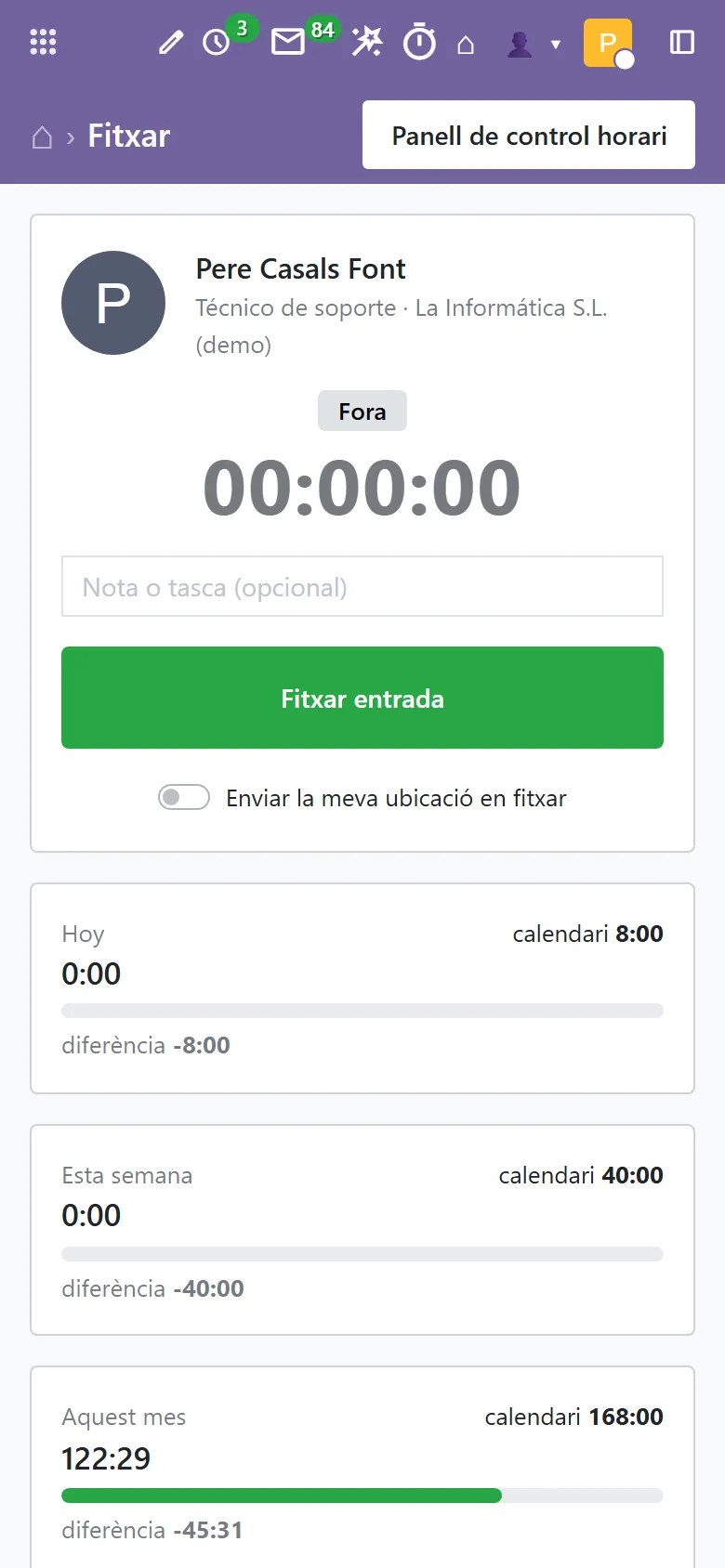
La pantalla de cada treballador, a l'ordinador i al mòbil.

▶ En moviment: fitxar, punt per punt.
- 1Qui fitxa: l'empleat enllaçat amb el teu usuari intern.
- 2El cronòmetre del fitxatge obert (sense les pauses) o el temps de la pausa.
- 3Entrada, pausa (descans, menjar o personal), tornar i sortida; amb la ubicació si ho marques.
- 4Hores treballades davant de les del calendari (sense festius ni absències).
- 5Els últims fitxatges, la conformitat del mes i el teu registre en PDF.
- 6Demanar vacances o una absència i veure com estan.
- 7Els documents que l'empresa et deixa veure (contracte, nòmines…).
Com es fa
- TimeTracker › Fitxar (al mòbil, la mateixa pantalla).
- Prem «Fitxar entrada»: el cronòmetre es posa en marxa.
- Per a un descans, tria el tipus (descans, dinar o personal), prem «Pausa» i, en tornar, «Tornar al treball».
- En acabar la jornada, «Fitxar sortida»: el fitxatge es tanca i queda segellat.
- A Les meves absències i vacances, «Demanar» per demanar dies; a Els meus fitxatges, «Dono la meva conformitat» i «El meu registre del mes (PDF)».
2. Tauler de control horari
La pantalla d'entrada de qui porta el control horari. A dalt, els botons del TimeTracker (Fitxar, Informe d'hores, Registre horari (PDF), Obrir el quiosc, App del treballador, Carregar festius i Assignar vacances); a sota, les xifres: qui està treballant ara i quants en pausa, les hores del mes, les absències per aprovar i els fitxatges rectificats del mes. Al peu, les pestanyes Fitxatges, Absències, Empleats, Documents i Festius, cadascuna amb els seus filtres, el seu cercador i el període.


Com es fa
- TimeTracker › Panell de control horari (o el requadre TimeTracker de l'Inici).
- Mira les xifres: «Treballant ara», «Hores aquest mes», «Absències per aprovar» i «Rectificats aquest mes»; un clic en una xifra obre la llista que la forma.
- A la pestanya Fitxatges, filtra per «Avui», «Treballant», «Aquesta setmana», «Aquest mes», «Rectificats» o «Sense conformitat»; la columna Registre diu si cada fitxatge està segellat, rectificat o no quadra.
- A la pestanya Absències, «Per aprovar» mostra el que falta decidir i «Properes», les vacances que vénen.
- Empleats mostra qui és dins i a qui li falta l'usuari intern; Documents i Festius, el que els toca.
3. Fitxatges
Tots els fitxatges amb entrada, sortida, pausa, hores, origen i nota; en taula dinàmica, les hores per empleat i mes.


Com es fa
- TimeTracker › Fitxatges: cada fitxatge amb entrada, sortida, pausa, hores, origen (ordinador, mòbil o quiosc) i nota.
- Filtra amb «Treballant», «Rectificats», «Sense conformitat», «Des del mòbil» o «Des del quiosc».
- Canvia a la vista de taula dinàmica per veure les hores per empleat i mes, o a la gràfica.
- Obre un fitxatge per veure la pestanya «Registre de jornada»: les pauses, el segell i les rectificacions.
4. Segell, rectificació i conformitat
En tancar-se, cada fitxatge se segella (HMAC-SHA256 encadenat per empleat). Un fitxatge segellat no es canvia ni s'esborra: es rectifica amb motiu i en queda el rastre. Si algú canvia la base per sota, surt en vermell («el segell no quadra»). El treballador dona la seva conformitat a cada mes. A la fitxa del fitxatge, la pestanya «Registre de jornada» mostra l'origen, si està segellat i íntegre, quan es va segellar, la conformitat, les pauses i la llista de rectificacions (quan, qui, motiu, abans i després).


Com es fa
- TimeTracker › Fitxatges i obre el fitxatge que està malament.
- A la pestanya «Registre de jornada» comprova que està segellat i íntegre i mira'n les pauses.
- Prem «Rectificar»: posa l'entrada, la sortida i els minuts de pausa bons, i el motiu (p. ex. «Es va oblidar de fitxar la sortida»).
- Prem «Rectificar» a la finestra: el fitxatge queda marcat com a rectificat i el que hi havia, el nou, qui i quan passen a TimeTracker › Rectificacions, que no es pot canviar ni esborrar.
- El treballador torna a donar la seva conformitat des de Fitxar › Els meus fitxatges amb «Dono la meva conformitat».
5. Absències, vacances i festius
Les absències són les d'Odoo amb els conceptes de GestioERP (motius personals, mèdics, familiars, legals…). Les vacances de l'any s'assignen d'un cop i els festius d'Espanya es carreguen per comunitat i municipi. Les hores del calendari ja no compten els festius ni les absències aprovades.


Com es fa
- El treballador demana l'absència a Fitxar › Les meves absències i vacances › «Demanar»: el motiu, des de i fins a; queda per aprovar.
- Qui administra l'aprova o la rebutja a TimeTracker › Absències i vacances (o a la pestanya Absències del panell, filtre «Per aprovar»).
- Per donar els dies de vacances a tothom d'un cop: TimeTracker › Configuració › Assignar vacances de l'any (any, dies, concepte i empleats) i «Assignar».
- Per als festius: TimeTracker › Configuració › Carregar festius d'Espanya; tria l'any, la comunitat i el municipi, revisa la llista i prem «Carregar».
- Els que faltin s'afegeixen a TimeTracker › Configuració › Festius; els de l'any surten a la pestanya Festius del panell.
6. Informes i registre horari
Hores per empleat del període davant del calendari i el registre horari en PDF per signar, que cal guardar quatre anys. L'informe dona, per treballador, les hores treballades, les del calendari, la diferència, les pauses, els dies treballats i d'absència, i els avisos: fitxatges sense sortida, rectificats, amb el segell que no quadra o sense conformitat.


Com es fa
- TimeTracker › Informe d'hores (o el botó del panell).
- Posa el període (des de i fins a) i, si vols, els empleats; buit són tots.
- Prem «Veure les hores»: surt una fila per empleat, i el botó «Fitxatges» de cada fila n'obre els fitxatges.
- Per al registre que se signa: TimeTracker › Registre horari (PDF), el període i els empleats, i «Registre horari (PDF)»: una pàgina per treballador amb cada dia, les pauses, festius i absències, els totals i les signatures.
- Cada treballador treu el seu des de Fitxar › «El meu registre del mes (PDF)».
7. Permisos
A Usuaris interns: «Fitxar (un mateix)» per a tots els treballadors; «TimeTracker» per veure tothom; «Administrar» per rectificar, aprovar absències i configurar; i cada botó del panell. A més, cada empleat s'enllaça amb el seu usuari intern a la seva fitxa (Ajustos › «Usuari intern (fitxa com)»): així, en entrar, fitxa com aquest empleat.

Com es fa
- Usuaris › Usuaris interns i tria la persona a la llista.
- A «Què pot veure en aquesta empresa», marca «Fitxar (un mateix)» si només ha de fitxar.
- Per a qui porta el control horari, marca «TimeTracker» i obre l'apartat amb la fletxa: un permís per botó (Fitxar, Informe d'hores, Registre horari (PDF), Obrir el quiosc, App del treballador, Carregar festius, Assignar vacances) i «Administrar» per rectificar fitxatges, aprovar absències i configurar.
- Prem «Desar». El que no té marcat no li surt al menú ni al panell.
- A la fitxa de l'empleat › Ajustos, posa el seu «Usuari intern (fitxa com)».
Preguntes freqüents
Com fitxo l'entrada?
TimeTracker › Fitxar: «Fitxar entrada» engega el cronòmetre; «Pausa» i «Tornar a la feina» per als descansos, i «Fitxar sortida» en acabar. La mateixa pantalla serveix al mòbil.
Com faig una pausa?
A Fitxar, tria el tipus (descans, dinar o personal) i prem «Pausa»; en tornar, «Tornar a la feina». Les pauses es resten de les hores treballades.
Puc fitxar des del mòbil?
Sí: entra al GestioERP des del mòbil, identifica't i obre TimeTracker › Fitxar. Si marques «Enviar la meva ubicació», l'entrada i la sortida guarden on eres.
Com funciona el quiosc?
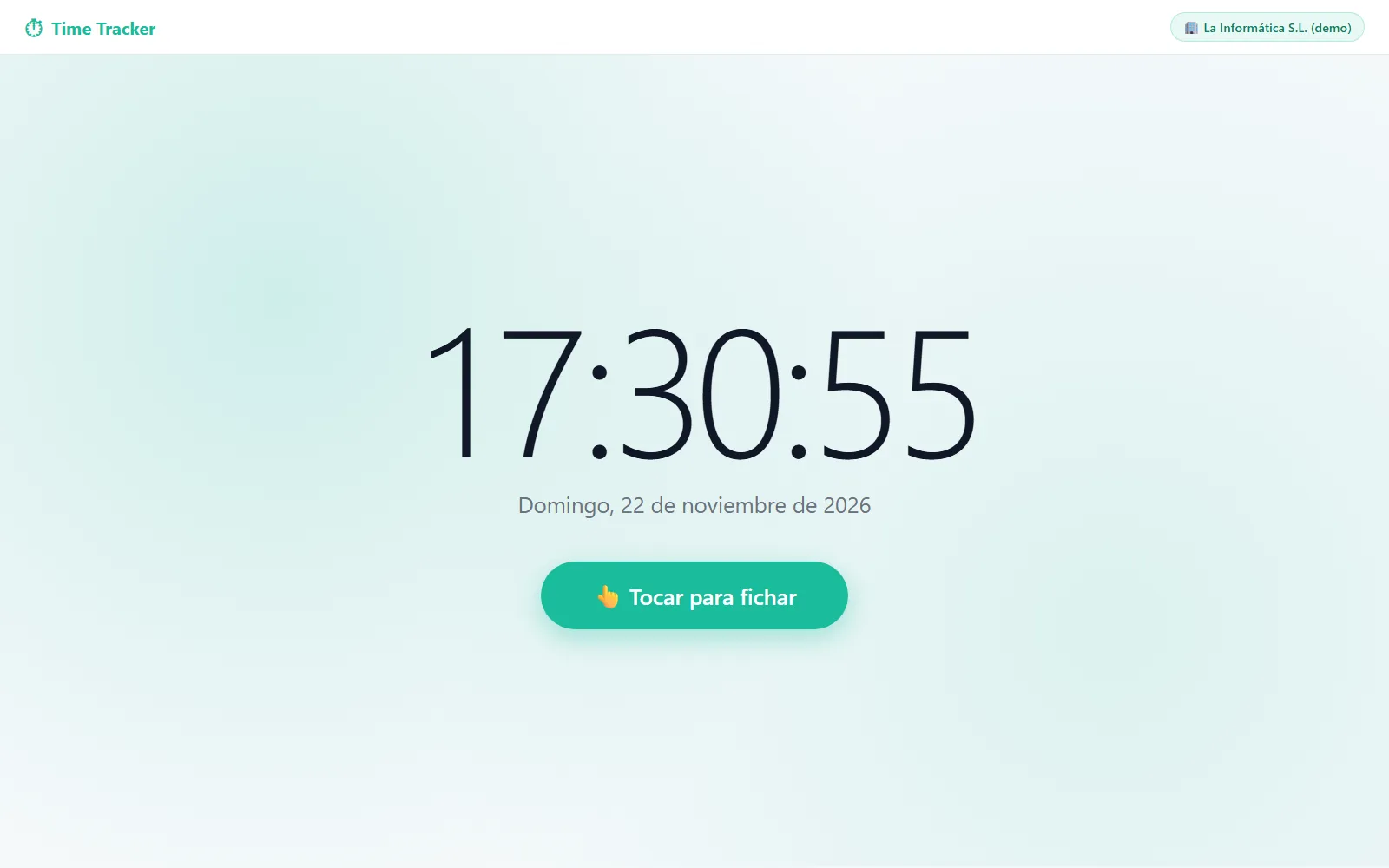
TimeTracker › Quiosc obre el quiosc d'Odoo: cadascú fitxa amb el seu PIN o ensenyant el QR de la seva targeta (botó «Targeta amb QR» a la fitxa de l'empleat).
Com corregeixo un fitxatge?
Els fitxatges tancats queden segellats: obre el fitxatge i prem «Rectificar», posa les hores bones i el motiu. Tot queda a Rectificacions.
Com demano vacances?
A Fitxar › Les meves absències › «Demanar»: el motiu, des de i fins a. Queda per aprovar.
Com carrego els festius?
TimeTracker › Configuració › Carregar festius d'Espanya: l'any, la comunitat i el municipi.
Com trec el registre horari?
TimeTracker › Registre horari (PDF): tria el mes i els empleats; surt una pàgina per treballador amb les signatures.
On guardo els contractes de l'empleat?
TimeTracker › Documents dels empleats: categoria, data, fitxer i si caduca.
Com enllaço un empleat amb el seu usuari?
A la fitxa de l'empleat › Ajustos, «Usuari intern»: quan aquesta persona entra, fitxa com aquest empleat.
Fitxar entrada, pauses i sortida des de l'ordinador, el mòbil o un quiosc amb PIN o QR; hores treballades davant del calendari; absències i vacances; festius d'Espanya; documents de l'empleat; fitxatges segellats amb rectificació i conformitat, i registre horari en PDF per signar.
Actualment no hi ha comentaris.
ser el primer a deixar un comentari.